






















 h
h




 ">
">
Gốc > Các thông tin khác > Mạng Internet >
Nguyễn Đình Thắng @ 08:29 10/09/2012
Số lượt xem: 835
Thiết lập Google Drive thành thư mục trên Windows
Google Drive - dịch vụ lưu trữ đám mây của Google vừa được gã khổng lồ công bố hôm 24-04 vừa qua. Đúng như những gì được dự đoán từ trước, Google Drive cung cấp 5 GB dung lượng lưu trữ trực tuyến miễn phí.
Google Docs cũng sẽ được tích hợp cùng dịch vụ này. Trước đó không lâu, chính Google cũng đã nâng cấp dung lượng miễn phí cho người dùng Google Docs lên cũng 5 GB. Dung lượng lưu trữ Gmail miễn phí cũng được tăng lên 10 GB từ 7,5 GB trước đây.
Hiện tại Google đã phát hành phần mềm Google Drive dành cho Windows và Mac, giúp bạn dễ dàng sao lưu và đồng bộ hóa dữ liệu với tài khoảng Google Drive của mình. Bài viết này sẽ hướng dẫn bạn cài đặt và thiết lập Google Drive trên Windows.
Trước hết, để sử dụng Google Drive, yêu cầu bạn phải có tài khoản Google, nếu chưa có thì bạn hãy nhanh chóng tạo cho mình 1 tài khoản để trải nghiệm các tiện ích của Google nhé. Hãy tiến hành đăng ký tài khoản hoặc đăng nhập tại đây.
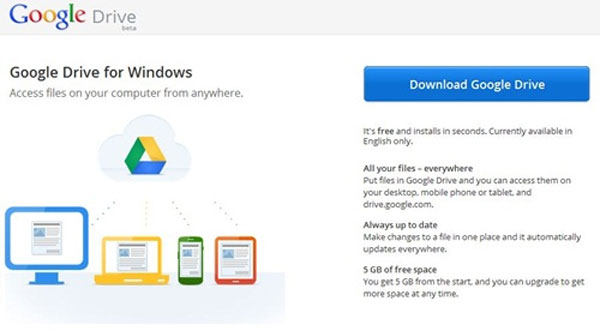
Sau khi tải về, bạn nhấn đôi chuột vào tập tin googledrivesync.exe để tiến hành cài đặt. Tại cửa sổ cài đặt đầu tiên, Google Drive sẽ tiến hành kết nối đến Server của Google để tải về dữ liệu cho việc cài đặt.
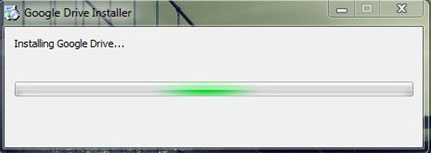
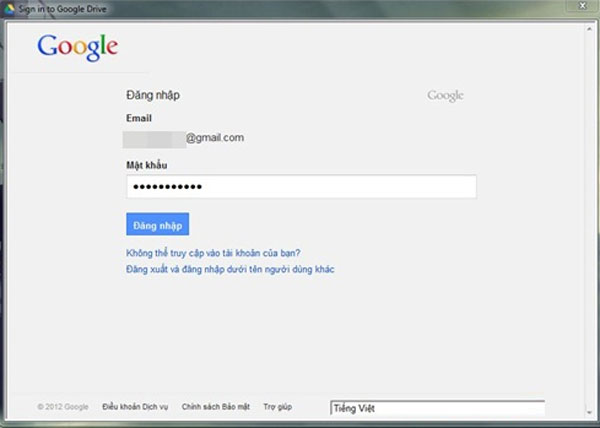
Sau khi Google Drive tải về và tự động cài đặt xong, một cửa sổ đăng nhập sẽ xuất hiện, bạn hãy dùng tài khoản Google của mình để đăng nhập.
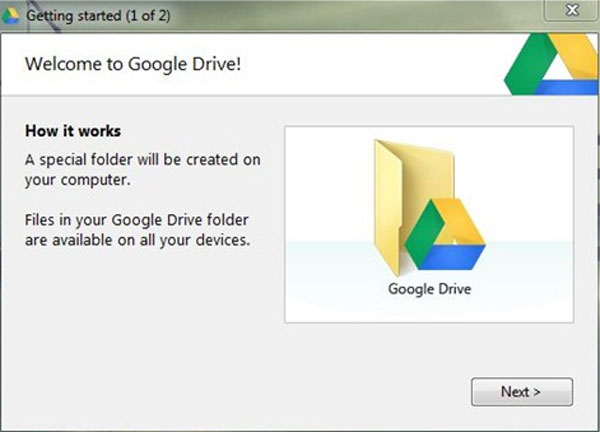
Sau khi đăng nhập xong, cửa sổ giới thiệu biểu tượng thư mục Google Drive đồng bộ sẽ hiện ra. Bạn nhấn Next để tiếp tục.
Tiếp đến, tại cửa sổ kế tiếp, bạn nhấn chọn nút lệnh Advanced setup để thiết lập một vài tùy chọn cho việc đồng bộ Google Drive. Sau khi thiết lập xong, bạn nhấn Start Sync để bắt đầu sử dụng.
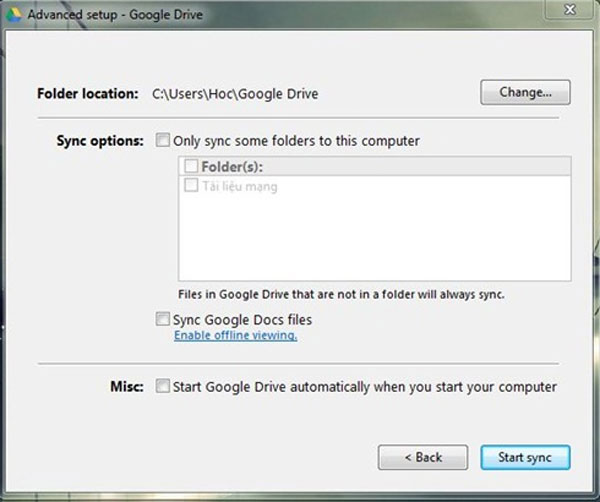
Biểu tượng của Google Drive sẽ xuất hiện tại thanh hệ thống, đồng thời một thư mục Google Drive cũng sẽ xuất hiện tại màn hình Desktop. Để sử dụng, bạn chỉ cần Copy hay di chuyển tập tin cần sao lưu vào thư mục Google Drive là xong.

Như vậy bạn đã có thể thoải mái sử dụng một dịch vụ sao lưu và đồng bộ “chất lượng” của Google rồi đấy.
Tiến hành tải về phần mềm Google Drive dành cho Windows tại đây.
Ngoài ra, bạn cũng có thể tải về phiên bản dành cho Android tại đây.
Nguyễn Đình Thắng @ 08:29 10/09/2012
Số lượt xem: 835
Số lượt thích:
0 người
- Thủ thuật tối ưu code để tăng tốc website (28/08/11)
- Dịch vụ DNS miễn phí hỗ trợ IPv6 (05/05/11)
- 10 cách truy cập các Website bị chặn (01/05/11)
- Firefox những điều thú vị (23/04/11)
- Chụp ảnh toàn bộ website (23/04/11)




