


















 h
h




 ">
">
Gốc > Các thông tin khác > Mạng Internet >
 Tính năng chụp màn hình Print Screen của Windows chỉ chụp được một phần giao diện của trang web mà không chụp được toàn bộ. Muốn chụp toàn bộ website bạn cần có một phần mềm hỗ trợ.
Nguyễn Đình Thắng @ 08:00 23/04/2011
Số lượt xem: 745
Chụp ảnh toàn bộ website
Tính năng chụp màn hình Print Screen của Windows chỉ chụp được một phần giao diện của trang web mà không chụp được toàn bộ. Muốn chụp toàn bộ website bạn cần có một phần mềm hỗ trợ.Hiện có nhiều tiện ích chụp ảnh màn hình trên máy tính để giải quyết vấn đề này, nhưng hầu hết chúng đều là phần mềm thương mại hoặc việc cài đặt và sử dụng lại làm hao tổn thêm bộ nhớ máy. Một số giải pháp dưới đây sẽ giúp bạn chụp được toàn bộ trang web một cách dễ dàng, nhanh chóng và không cần cài đặt phần mềm chuyên dụng.
Giải pháp tốt nhất là sử dụng các tiện ích chụp màn hình tích hợp sẵn trên Web. Nếu đang sử dụng trình duyệt IE, bạn có thể cài đặt add-on có tên IE Screenshot Pro rồi tiến hành chụp ảnh trang web như bình thường. Còn nếu trình duyệt mặc định là Firefox, bạn có thể sử dụng add-on Screengrab! – add-on được cộng đồng Firefox đánh giá cao nhất trong nhóm tính năng chụp ảnh web.
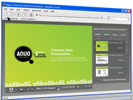
Nếu việc cài đặt những add-on vẫn không đáp ứng được nhu cầu đơn giản, dễ sử dụng, bạn có thể lựa chọn dịch vụ chụp ảnh trên web Thumbalizr hoặc Aviary. Giao diện của 2 trang web này khá đơn giản, và quy trình chụp ảnh toàn bộ trang web cũng rất dễ dàng. Bạn chỉ cần copy địa chỉ trang web muốn chụp vào ô URL rồi nhấn vào nút “Thumb it” (đối với thumbalizr.com) hoặc “Capture” (đối với Aviary.com). Bạn có thể tùy chọn kích cỡ ảnh chụp (800x600,1024x768, hoặc 1600x1200 …), rồi chờ vài giây sau khi nhấn nút “Thumb it” hoặc “Capture” để lưu ảnh về máy tính.
Nếu việc cài đặt những add-on vẫn không đáp ứng được nhu cầu đơn giản, dễ sử dụng, bạn có thể lựa chọn dịch vụ chụp ảnh trên web Thumbalizr hoặc Aviary. Giao diện của 2 trang web này khá đơn giản, và quy trình chụp ảnh toàn bộ trang web cũng rất dễ dàng. Bạn chỉ cần copy địa chỉ trang web muốn chụp vào ô URL rồi nhấn vào nút “Thumb it” (đối với thumbalizr.com) hoặc “Capture” (đối với Aviary.com). Bạn có thể tùy chọn kích cỡ ảnh chụp (800x600,1024x768, hoặc 1600x1200 …), rồi chờ vài giây sau khi nhấn nút “Thumb it” hoặc “Capture” để lưu ảnh về máy tính.
(Theo DIGILIFE)
Nguyễn Đình Thắng @ 08:00 23/04/2011
Số lượt xem: 745
Số lượt thích:
0 người
- 7 công cụ mạng hữu ích miễn phí cho Admin (23/04/11)
- Mạng siêu tốc của Google: tải một phim HD trong 5 phút (08/04/11)
- Cải thiện tốc độ Internet tăng chất lượng VoIP (08/04/11)
- Duyệt web cả khi máy tính không cài trình duyệt (06/04/11)
- Sao lưu toàn bộ các tài khoản email dựa trên Web bằng Thunderbird (03/03/11)




