


















 h
h




 ">
">
Gốc > Các thông tin khác > Tin học văn phòng >
Theo Tuổi trẻ
Nguyễn Đình Thắng @ 15:09 11/12/2009
Số lượt xem: 511
Xóa dấu vết My Recent Documents trong MS Office 2007

Sau khi mở tài liệu trên MS Word thông thường chương trình sẽ tự động lưu trữ những file đã mở gần đây nhất để bạn có thể mở lại nhanh chóng khi cần. Nhưng điều này sẽ khiến bạn lo lắng nếu tài liệu đó là tài liệu quan trọng bạn cần giấu kỹ. Với thủ thuật sau, bạn sẽ dễ dàng thực hiện xóa danh sách các tài liệu đã mở gần đây trong MS Office.
(Bài viết được thực hiện trên Word, các ứng dụng Excel và Power Point bạn có thể tự thực hiện tương tự)
Đối với bản tiếng Anh
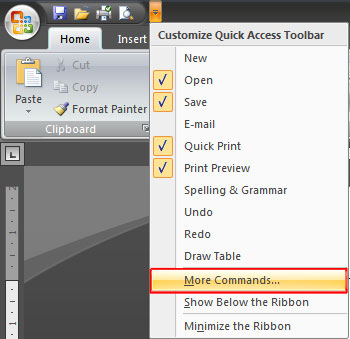
Đầu tiên, click chuột vào button Office và nhấn vào Word Options (More Commands...).
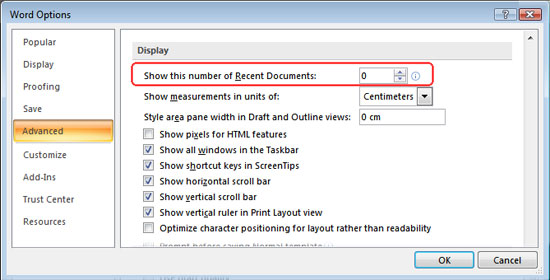
Cửa sổ Word Option hiện ra, bạn chọn đến tab Advanced, kéo thanh trượt xuống dưới và tìm đến mục Display. Tại trường Show this number or Recent Documents bạn điều chỉnh về giá trị 0 (mặc định là 17). Với lựa chọn này nếu bạn muốn Office có thể tăng thêm số lượng danh sách lưu trữ những file đã mở trước đó được nhiều hơn nếu bạn thường xuyên thực hiện việc tìm file đã mở nhiều hơn con số 17 file. Xong click chuột vào nút OK là xong.
Đối với bản tiếng Việt
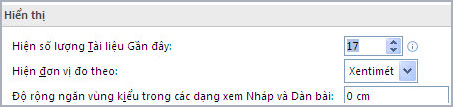
Cách thức thực hiện cũng hoàn toàn tương tự với bản tiếng Anh. Đầu tiên bạn click chuột vào button Office và nhấn vào Tùy chọn Word. Cửa sổ hiện ra bạn chọn đến tab Chuyên sâu, kéo thanh trượt xuống dưới và tìm đến mục Hiển thị. Tại trường Hiện số lượng hiển thị gần đây bạn điều chỉnh về giá trị 0. Xong click chuột vào nút OK là xong.
Thủ thuật với registry
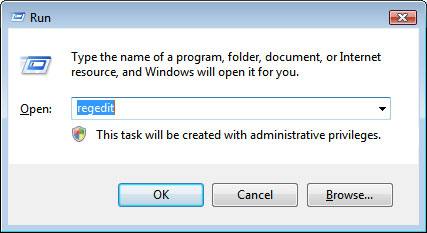
Vào Run, gõ regedit để mở cửa sổ Registry
Tìm đến đường dẫn: HKEY_CURRENT_USER\Software\Microsoft\Windows\CurrentVersion\Policies\Explorer
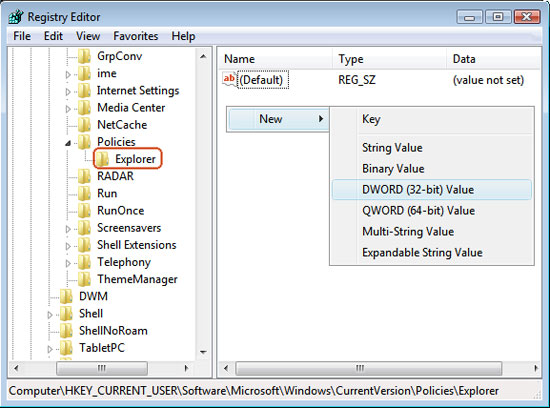
Khi sử dụng, cần lưu ý rằng, nếu không có khóa Explorer bạn có thể tạo key mới với tên Explorer bằng cách nhấn chuột phải vào khóa Policies, chọn New > Key và điền tên Explorer vào đây.
Trong khóa Explorer bạn click chuột phải vào vùng trống chọn New > DWORD Value, đặt tên cho khóa này là NoRecentDocsHistory và gán cho nó giá trị là 1. Xong đóng cửa sổ Registry Editor lại để hoàn tất.
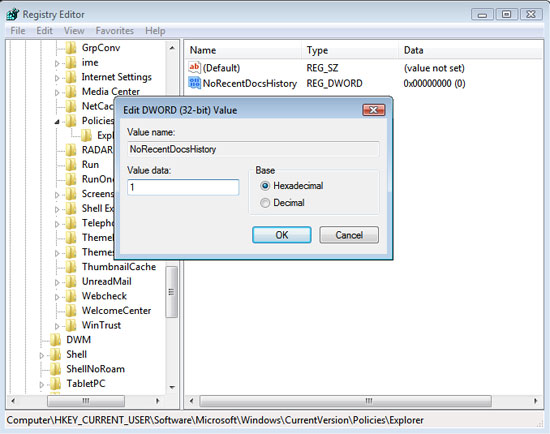
Nguyễn Đình Thắng @ 15:09 11/12/2009
Số lượt xem: 511
Số lượt thích:
0 người
- 7 mẹo nhỏ trong Word 2007 (30/07/09)
- Đọc file Word mà không cần mở (25/05/09)
- In tài liệu Word kèm hình - màu nền (25/05/09)
- Microsoft Office Groove 2007 dành cho nhóm làm việc (25/05/09)
- Bảo vệ tài liệu dùng Word, Excel (25/05/09)




