













 h
h




 ">
">
Gốc > Các thông tin khác > Lập trình cơ sở >
Tự làm bộ cài đặt phần mềm
I. các công cụ cần thiết để hỗ trợ là:
Nguyễn Đình Thắng @ 09:45 23/02/2010
Số lượt xem: 708
1. Class dùng để đọc ghi giá trị vào registry
2. Module dùng để hiển thị tiếng việt bằng bảng mã unicode
3. Class dùng để hiển thị các file .avi mô phỏng việc copy (dùng cho install) và delete (dùng cho uninstall) tập tin
4. Module dùng để đọc thông tin trong file Resource
5. Module dùng để tạo biểu tượng của file cài đặt hỗ trợ 24bit cho nó đẹp
6. Một số controls hỗ trợ tiếng việt unicode như: Label, TextBox, Button, CheckBox, Option, ProgressBar. Những controls này được tách ra từ bộ unicontrol 2.0 của iVB
7. Công cụ dùng tạo file Resource. bạn có thể dùng Resource Editor của vb6 (vào Add-Ins / VB6 Resource Editor) hoặc dùng bộ VS.NET (mình sử dụng VS2005 để tạo file Resouce)
8. Dùng VS.NET để thay đổi nội dung của file exe sau khi được tạo ra (cái này không quan trọng lắm)
9. Dùng phần mềm để nén dung lượng file .exe cài đặt.
II. Ý tưởng thực hiện như sau:
Chắc hẳn ai trong chúng ta cũng thường cài đặt phần mềm vào máy tính của mình, và thường thì các phần mềm cài đặt sẽ được thực hiện theo các bước sau:
1. Giới thiệu về phần mềm
2. Hiển thị thông tin về bản quyền phần mềm và hỏi người dùng có đồng ý với các mục đưa ra không
3. Sau khi đồng ý cài đặt thì cho người dùng tùy chọn cài đặt các gói tiện ích kèm theo phần mềm (có thể không cần bước này)
4. Yêu cầu người dùng chọn đường dẫn sẽ cài đặt phần mềm
5. Hiển thị tiến trình cài đặt phần mềm vào máy
6. Sau khi cài đặt xong thông báo đã hoàn tất cài đặt và hỏi người dùng có muốn reset lại máy tính không.
Trên đây là các bước mà 1 chương trình cài đặt phải có (có thể có thêm 1 vài mở rộng khác) và chúng ta cũng sẽ thực hiện theo trình tự các nội dung ở trên để tạo ra bộ cài đặt cho mình.
III. Tiến hành thực hiện
Sau đây mình sẽ hướng dẫn các bạn cách thực hiện việc tạo file cài đặt một cách chi tiết nhất có thể, nếu trong quá trình thực hiện nếu gặp khó khăn gì thì các bạn cứ việc đặt câu hỏi tại đây, mình sẽ trả lời giúp các bạn.
Vì cách cài đặt của mình sử dụng bằng mảng control do đó nếu các bạn nào chưa biết về cách sử dụng mảng control trong vb6 thì có thể tìm kiếm tài liệu này trên diễn đàn (có thể trở về địa chỉ cũ của diễn đàn để tìm lại các bài viết hướng dẫn về mảng control trong vb6)
1. Mở một project VB6.0 mới (Standar EXE)
2. Bạn cần tạo một số controls chính sau vào form:
a. 1 Label dùng để hiển thị thông tin các bước cài đặt cho phần mềm.
b. 1 Image dùng để hiển thị hình mô tả về phần mềm sẽ được cài đặt vào máy tính.
c. 5 Frame để chứa các đều khiển cần hiển thị tương ứng với 5 bước mà phần mềm sẽ cài đặt, nên đặt theo mảng control để tiện cho việc quản lý các form này trong quá trình cài đặt
d. 3 Button để cho phép người dùng có thể di chuyển qua lại giữa các bước cài đặt để hiệu chỉnh lại các thông số cho chính xác.
Lưu ý: Với điều khiển Frame và điều khiển Button thì các bạn sẽ tạo là mảng control. (đối với frame bạn đặt các điều khiển frame có cùng 1 tên và gán thuộc tính index của nó theo thứ tự từ 0 -> 4 tương ứng với bạn muốn frame nào sẽ được hiện trước)
3. tiếp theo tương ứng với từng frame bạn thiết kế các điều khiển vào đó cho giống với các hình sau:
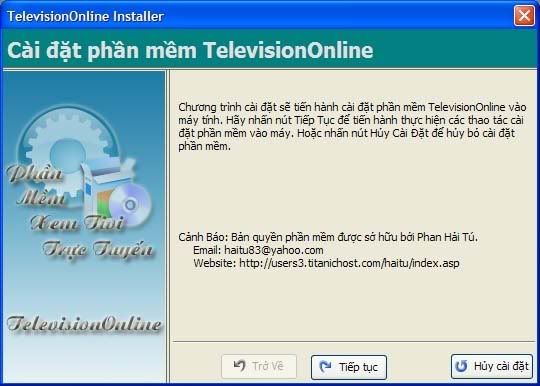
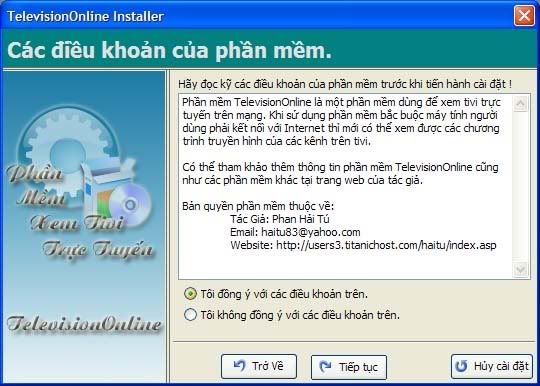
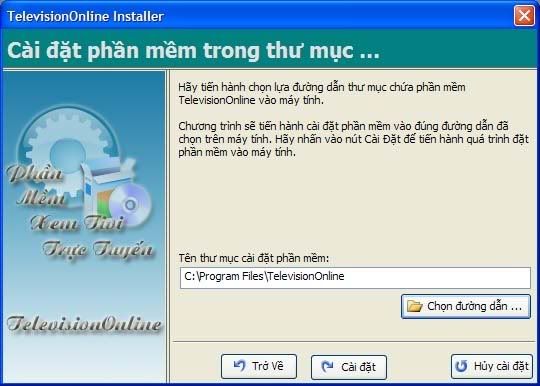
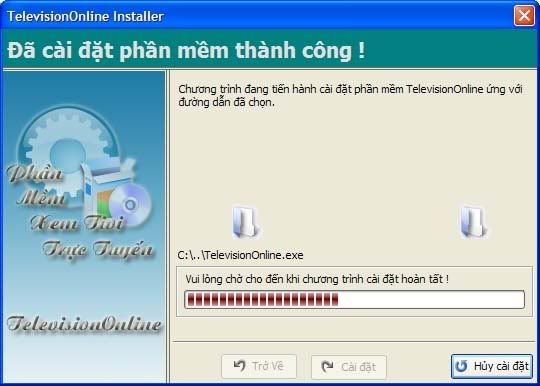
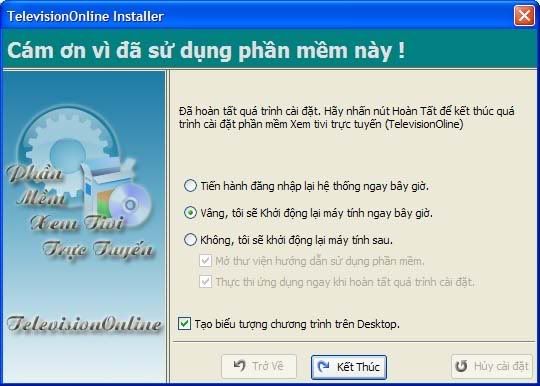
Các hình trên là các hình tuần tự từ frame 0 -> frame 4
Buổi sau mình sẽ tiếp tục hướng dẫn các bạn cách tạo 1 file resource để chứa các tập tin cần thiết và viết code để cài đặt các tập tin cần thiết vào trong máy tính.
|
Nguyễn Đình Thắng @ 09:45 23/02/2010
Số lượt xem: 708
Số lượt thích:
0 người
- Kinh nghiệm sửa lỗi PHP (23/02/10)
- Cơ bản ASP.NET (23/02/10)
- Sử dụng CDONTS gửi thư với định dạng text bình thường. (23/02/10)
- Lập trình ASP - Mở cửa sổ mới ở trạng thái Maximize (23/02/10)
- Pascal Study 1.00 - làm quen với lập trình (22/02/10)




