












 h
h



 ">
">
Gốc > Các thông tin khác > Đồ họa máy tính >
Nguyễn Đình Thắng @ 14:02 02/05/2011
Số lượt xem: 605
Thiết kế Banner flash hoàn thiện
Bước 1
Mở một file flash mới, vào Modify > Document và thiết lập các thuộc tính Width: 430px; Height: 180px; Frame rate set: 22fps.
Bước 2
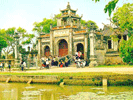
Tìm 3 bức ảnh để đưa lên banner và thiết lập kích thước của ảnh tương tự như nền (430x180px). Bạn có thể sử dụng Photoshop hay bất cứ chương trình đồ hoạ nào khác để chỉnh sửa.
Bước 3
Click đúp vào layer1 và đổi tên thành picture1.
Bước 4
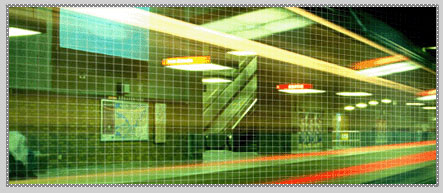
Vào File > Import > Import to Stage (Ctrl + R) và Import bức tranh đầu tiên. Sau đó sử dụng công cụ căn lề Align (Ctrl + F3) để căn nó vào chính giữa nền.
Bước 5
Chọn frame 80 của layer picture và nhấn phím F5.
Bước 6
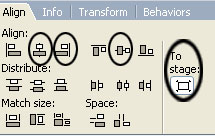
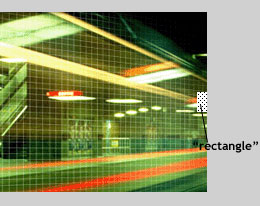
Thêm một layer mới với tên là line1. Chọn layer mới, sử dụng công cụ Rectangle Tool (R), Stroke color thiết lập không màu, Fill color chọn bất cứ màu nào mà bạn muốn rồi vẽ một hình chữ nhật với kích thước 10x20px. Sau đó, sử dụng Align Panel để đặt hình vừa vẽ theo vị trí middle right như hình dưới đây:
Bước 7
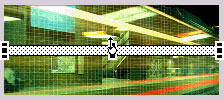
Click vào frame 10 và nhấn F6. Sau đó chọn Free Transform Tool (Q) và làm theo hình vẽ dưới đây.

Bước 8
Click vào frame 20, nhấn F6 và cũng sử dụng công cụ Free Transform Tool để làm theo hình dưới.
Bước 9
Trở lại Frame1 và sau đó là frame 10, mở Properties Panel (Ctrl + F3), tại Tween chọn Shape
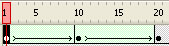
Bước 10
Chọn layer line1 và chuyển đổi nó sang Mask bằng cách click chuột phải vào layer chọn Mask.
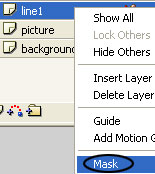
Bước 11
Chọn layer line1, thêm một layer mới với tên là picture2.
Bước 12
Chọn frame 60 của layer mới và nhấn F6. Sau đó nhấn Ctrl + R (Import to Stage) và Import một bức tranh khác.
Bước 13
Chọn frame 160 của layer picture2 và nhấn F5.
Bước 14
Thêm một layer mới với tên là line2 và lặp lại từ bước 6 -> bước 10 nhưng khác với line1, hoạt động của hình chữ nhật tại line2 sẽ bắt đầu từ phía trên trái. Hãy xem hình dưới.
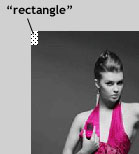
Vậy là chúng ta đã hoàn thiện được 2 bức tranh đầu tiên trong banner rồi. Hãy lặp laij bước này nếu bạn muốn thêm nhiều hình nữa vào banner.
Bước 15
Nếu bạn muốn đặt link vào các bức tranh thì việc đầu tiên cần làm là bạn chuyển đổi tranh sang dạng Movie Clip, rồi mở Action Script Panel (F9) ra và đưa vào đoạn mã sau (Chú ý thay URL website của bạn vào):
on (release) {
getURL ("http://www.quantrimang.com","_blank");
}
| (Theo Flashvault) |
Nguyễn Đình Thắng @ 14:02 02/05/2011
Số lượt xem: 605
Số lượt thích:
0 người
- Trình diễn văn bản trong flash (01/05/11)
- Hướng dẫn sử dụng Photoshop CS5 Thay đổi màu sắc từ những bức ảnh đen trắng (03/03/11)
- Hướng dẫn sử dụng Photoshop CS5 Sử dụng Layer Mask và Vector Mask để xóa ảnh nền (03/03/11)
- Hướng dẫn sử dụng Photoshop CS5 Xóa bỏ những hình nền phức tạp (03/03/11)
- Hướng dẫn sử dụng Photoshop CS5 Menu Filters (03/03/11)




